


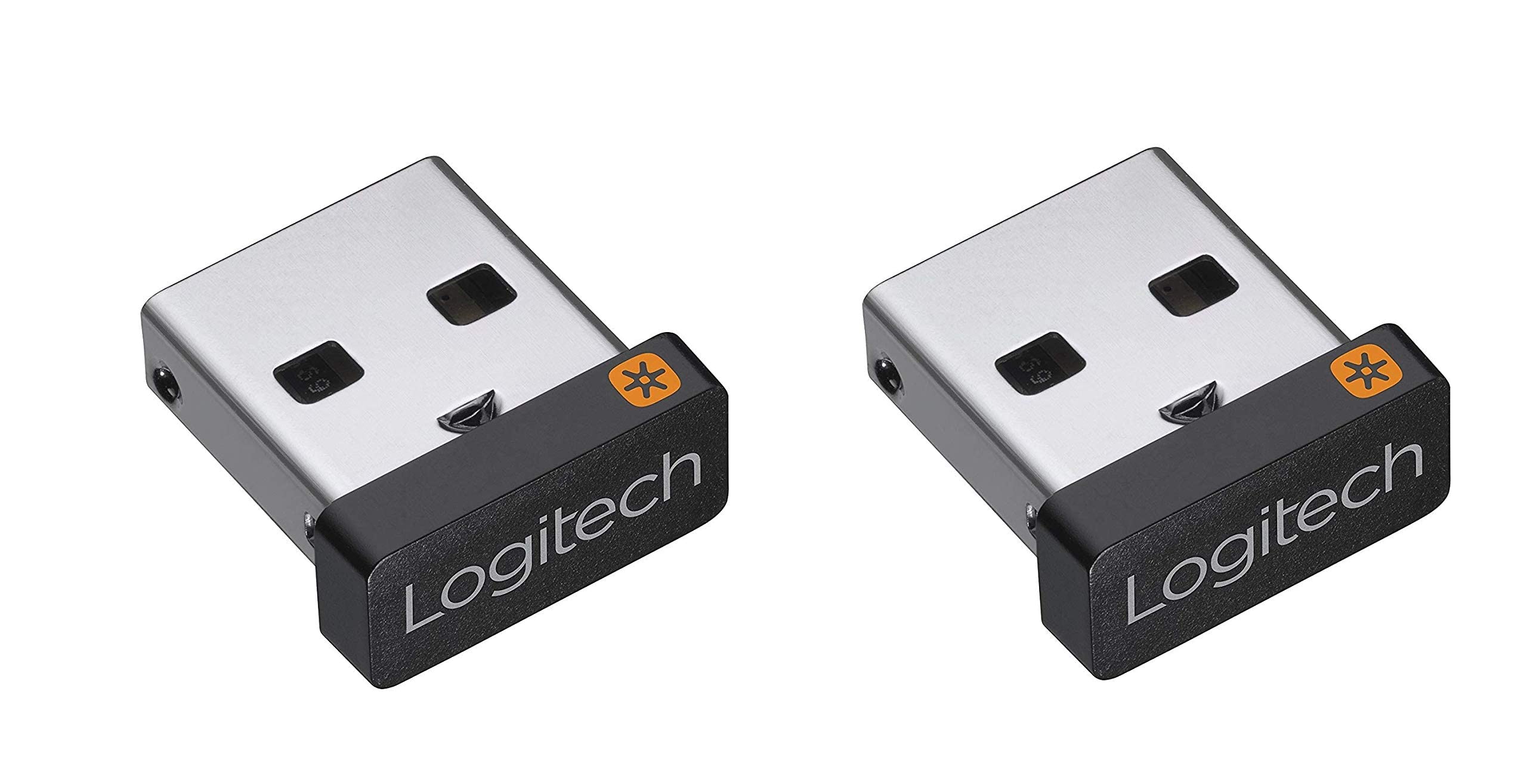
Suchen Sie nach Logitech USB Unifying Receiver-Treibern für Windows 10, 11 x64 Bit und Mac OS? Hier sind Sie genau richtig! Bei Logitech wissen wir, wie wichtig nahtlose Konnektivität und problemlose Geräteverwaltung sind. Aus diesem Grund bieten wir spezielle Software an, um Ihr Erlebnis mit unserem USB Unifying Receiver zu verbessern.
Mit unserer benutzerfreundlichen Logitech Unifying-Software können Sie mühelos mehrere Logitech-Geräte an einen einzigen Empfänger anschließen, wodurch USB-Anschlüsse frei werden und Kabelsalat vermieden wird. Ob kabellose Tastatur, Maus oder andere Peripheriegeräte – unsere Software sorgt dafür, dass sie harmonisch zusammenarbeiten und Ihnen einen optimierten und effizienten Arbeitsablauf ermöglichen.
Um zu beginnen, besuchen Sie einfach unsere Website und navigieren Sie zum Abschnitt „Downloads“ oder „Support“. Dort finden Sie den Logitech USB Unifying Receiver-Treiber, der speziell auf Windows 10, 11 x64 Bit und Mac OS zugeschnitten ist. Wir aktualisieren unsere Software regelmäßig, um Ihnen die neuesten Funktionen, Leistungsverbesserungen und Kompatibilitätsverbesserungen zu bieten.
Logitech USB Unifying Receiver Software Spezifikationen
Wir stellen Ihnen die Logitech USB Unifying Receiver-Software vor, ein leistungsstarkes Tool zur Verbesserung Ihres Logitech USB Unifying Receiver-Erlebnisses. Diese Software ist vollgepackt mit Funktionen und Fähigkeiten, die die Konnektivität Ihres Geräts auf die nächste Stufe heben und gleichzeitig eine nahtlose und zuverlässige Leistung gewährleisten.
Mit der Logitech USB Unifying Receiver-Software können Sie mühelos mehrere Logitech-Geräte an einen einzigen Receiver anschließen, wodurch mehrere USB-Anschlüsse überflüssig werden und das Kabelgewirr reduziert wird. Verabschieden Sie sich von Kabelsalat und begrüßen Sie einen sauberen und organisierten Arbeitsplatz.
Kompatibilität ist der Kern unserer Software. Egal, ob Sie Windows 10, Windows 11 x64 Bit oder Mac OS verwenden, unsere Software ist für Sie da. Wir wissen, wie wichtig es ist, ein reibungsloses und nahtloses Erlebnis über verschiedene Betriebssysteme hinweg zu gewährleisten. Aus diesem Grund aktualisieren und optimieren wir unsere Software kontinuierlich, um Ihnen die bestmögliche Kompatibilität zu bieten.
Unterstützung
- Marke: Logitech
- Betriebssystem: Windows 7, 8, 10, 11✅/Mac OS✅
- Konnektivitätstechnologie: Logitech USB Unifying Receiver
- Kategorien: Logitech Zubehör Treiber
- Steckertyp: USB
- Bewegungserkennungstechnologie: drahtlos
- Punktzahl: 🏆🏆🏆🏆🏆
Laden Sie die Logitech USB Unifying Receiver Treiber herunter
Auf unserer Website sind wir bestrebt, Ihnen das bestmögliche Erlebnis mit Ihren Logitech-Geräten zu bieten. Deshalb bieten wir eine große Auswahl an kostenlosen Treibern und Software für Windows 10 und Windows 11 sowie Mac OS an, um sicherzustellen, dass Ihre Logitech-Geräte reibungslos laufen und optimal funktionieren.
Egal, ob Sie eine Logitech-Gaming-Tastatur, eine Webcam, einen Lautsprecher oder ein anderes Logitech-Gerät verwenden, wir haben die Treiber und Software, die Sie benötigen, um das Beste aus Ihrem Gerät herauszuholen. Unsere Auswahl umfasst alles von einfachen Treibern bis hin zu fortschrittlicher Software, mit der Sie Ihre Logitech-Geräte nach Ihren Wünschen anpassen können.
Das Herunterladen von Treibern und Software von unserer Website ist unglaublich einfach und bequem. Stöbern Sie einfach durch unsere Auswahl und wählen Sie den Treiber oder die Software aus, die zu Ihrem Gerät und Betriebssystem passt. Klicken Sie dann auf den Download-Button und warten Sie, bis es auf Ihren Computer oder Laptop heruntergeladen wird.
Einer der Vorteile des Herunterladens von Treibern und Software von unserer Website besteht darin, dass sie völlig kostenlos sind. Sie müssen sich keine Gedanken über versteckte Gebühren machen – alle unsere Treiber und Software stehen Ihnen kostenlos zum Download zur Verfügung.
So installieren Sie die Logitech USB Unifying Receiver Treiber
Wenn Sie kürzlich einen Logitech USB Unifying Receiver gekauft haben, fragen Sie sich möglicherweise, wie Sie die erforderliche Treiber installieren, um ihn auf Ihrem Computer zum Laufen zu bringen. Glücklicherweise macht Logitech diesen Vorgang einfach und unkompliziert. In diesem Artikel führen wir Sie durch die Schritte zur Installation der Logitech USB Unifying Receiver-Software unter Windows und Mac OS.
Installieren der Logitech USB Unifying Receiver Treiber unter Windows 11, 10…
Um die Logitech USB Unifying Receiver Treiber unter Windows 11 oder Windows 10 zu installieren, können Sie die folgenden Schritte ausführen:
- Beginnen Sie damit, den Logitech USB Unifying Receiver an einen freien USB-Anschluss Ihres Computers anzuschließen.
- Stellen Sie sicher, dass Ihr Computer mit dem Internet verbunden ist.
- Suchen Sie auf unserer Website nach Ihrem spezifischen Logitech-Gerät oder navigieren Sie zu den Downloads
- Suchen Sie nach Software oder Treibern für den USB Unifying Receiver. Es kann als „Logitech Unifying Software“ oder ähnlich aufgeführt sein.
- Laden Sie die neueste Version der Software herunter, die mit Ihrem Betriebssystem (Windows 11 oder Windows 10) kompatibel ist.
- Sobald der Download abgeschlossen ist, suchen Sie die heruntergeladene Datei und doppelklicken Sie darauf, um die Installation zu starten.
- Möglicherweise müssen Sie die Allgemeinen Geschäftsbedingungen akzeptieren, den Installationsort auswählen oder bei Aufforderung andere Auswahlen treffen.
- Nach Abschluss der Installation starten Sie Ihren Computer neu, um sicherzustellen, dass die Software ordnungsgemäß installiert ist und funktioniert.
- Sobald Ihr Computer neu gestartet wurde, sollten Sie Ihre über den USB Unifying Receiver angeschlossenen Logitech-Geräte verwenden können.
Installieren der Logitech USB Unifying Receiver Treiber unter Mac OS
Um die Logitech USB Unifying Receiver Treiber unter Mac OS zu installieren, können Sie die folgenden Schritte ausführen:
- Beginnen Sie damit, den Logitech USB Unifying Receiver an einen freien USB-Anschluss Ihres Mac anzuschließen.
- Stellen Sie sicher, dass Ihr Mac mit dem Internet verbunden ist.
- Suchen Sie auf unserer Website nach Ihrem spezifischen Logitech-Gerät oder navigieren Sie zu den Downloads
- Suchen Sie nach Software oder Treibern für den USB Unifying Receiver. Es kann als „Logitech Unifying Software“ oder ähnlich aufgeführt sein.
- Laden Sie die neueste Version der Software herunter, die mit Mac OS kompatibel ist.
- Sobald der Download abgeschlossen ist, suchen Sie die heruntergeladene Datei und doppelklicken Sie darauf, um die Installation zu starten.
- Möglicherweise müssen Sie die Allgemeinen Geschäftsbedingungen akzeptieren, den Installationsort auswählen oder bei Aufforderung andere Auswahlen treffen.
- Nach Abschluss der Installation starten Sie Ihren Mac neu, um sicherzustellen, dass die Software ordnungsgemäß installiert ist und funktioniert.
- Sobald Ihr Mac neu gestartet ist, sollten Sie Ihre über den USB Unifying Receiver angeschlossenen Logitech-Geräte verwenden können.
So aktualisieren Sie den Logitech USB Unifying Receiver Treiber
Für optimale Leistung und Genauigkeit beim Spielen ist es wichtig, den Treiber Ihres Logitech USB Unifying Receivers auf dem neuesten Stand zu halten. Das Aktualisieren Ihres Treibers ist ein einfacher, aber entscheidender Schritt, der dazu beitragen kann, Ihr Spielerlebnis zu verbessern.
- Um Ihren Logitech USB Unifying Receiver-Treiber zu aktualisieren, müssen Sie die Logitech G HUB-Software herunterladen. Schließen Sie nach dem Herunterladen Ihren Logitech USB Unifying Receiver an Ihren Computer an und öffnen Sie die Logitech G HUB-Software.
- Navigieren Sie von dort aus zu den „Allgemein“-Einstellungen und wählen Sie „Nach Updates suchen“. Die Software sucht dann nach verfügbaren Updates für Ihren Logitech USB Unifying Receiver-Treiber und fordert Sie bei Bedarf auf, diese zu installieren.
- Zusätzlich zur Aktualisierung Ihres Treibers bietet die Logitech G HUB-Software eine Reihe von Anpassungsoptionen für Ihren Logitech USB Unifying Receiver. Sie können die DPI-Empfindlichkeit anpassen, Tastenfunktionen zuweisen und sogar die RGB-Beleuchtung an Ihren individuellen Spielstil anpassen.
Das Aktualisieren Ihres Logitech USB Unifying Receiver-Treibers ist eine schnelle und einfache Möglichkeit, die optimale Leistung Ihrer Gaming-Maus sicherzustellen. Indem Sie die Logitech G HUB-Software herunterladen und regelmäßig nach Updates suchen, können Sie sicherstellen, dass Ihr Logitech USB Unifying Receiver immer optimal funktioniert.
Deinstallation der Logitech USB Unifying Receiver Software
Wenn Sie Probleme mit Ihrem Logitech USB Unifying Receiver haben, ist ein Schritt zur Fehlerbehebung möglicherweise die Deinstallation des Logitech-Treibers und der Software. Dies kann erforderlich sein, wenn Fehler oder Kompatibilitätsprobleme auftreten oder Sie einfach mit Ihrem Logitech-Gerät neu beginnen möchten.
Die Deinstallation des Logitech-Treibers und der Software ist ein einfacher Vorgang, der in nur wenigen Schritten durchgeführt werden kann. Hier ist wie:
- Trennen Sie das Gerät vom Computer.
- Schalten Sie die Stromversorgung des Geräts aus, wenn das Gerät über eine separate Stromquelle verfügt.
- Öffnen Sie den Geräte-Manager.
- Doppelklicken Sie auf das verwendete Tastatursymbol, klicken Sie mit der rechten Maustaste darauf und klicken Sie dann auf Löschen.
- Starten Sie den Computer neu.
Fazit zum Logitech USB Unifying Receiver Treiber
In der Welt der drahtlosen Konnektivität, in der Einfachheit und Effizienz an erster Stelle stehen, ist der Logitech USB Unifying Receiver Driver ein Garant für Komfort. Mit seiner nahtlosen Kompatibilität zwischen Windows 10, Windows 11 x64 Bit und Mac OS öffnet es das Tor zu einer Welt müheloser Gerätekonnektivität.
Vorbei sind die Zeiten, in denen Sie mit mehreren Empfängern jonglieren mussten oder in einem Meer aus Kabelsalat untergingen. Mit den Logitech USB Unifying Receiver-Treibern können Sie eine Vielzahl von Logitech-Geräten an einen einzigen Empfänger anschließen, Ihren Arbeitsplatz aufräumen und wertvolle USB-Anschlüsse freigeben. Begrüßen Sie eine saubere, organisierte Oase, in der die Produktivität gedeiht. Bei diesem Treiber geht es jedoch nicht nur um die Funktionalität, sondern auch um die Anpassung. Damit können Sie Ihre Logitech-Geräte an Ihre individuellen Vorlieben anpassen. Von der Neuzuweisung von Tasten und Gesten bis hin zur Optimierung der Scroll- und Zeigereinstellungen haben Sie die Zügel der Personalisierung in der Hand. Erstellen Sie Ihre eigene digitale Symphonie, perfekt orchestriert, um zu Ihrem Arbeitsablauf zu passen.
Mit einer benutzerfreundlichen Oberfläche, die Sie mit ihrem einladenden Charme verführt, tanzt der Logitech USB Unifying Receiver Driver mühelos in Ihre digitale Welt. Der Kopplungsvorgang wird zu einem eleganten Walzer, da Sie Ihre kabellose Tastatur, Maus oder andere Peripheriegeräte mühelos anschließen. Wechseln Sie nahtlos zwischen Geräten und lassen Sie Ihrer Kreativität freien Lauf.
? FAQ
Warum ist es wichtig, Treiber für den Logitech USB Unifying Receiver korrekt zu installieren? +
Die korrekte Installation von Treibern für Logitech USB Unifying Receiver-Geräte ist entscheidend, um optimale Leistung, Kompatibilität, Sicherheit und Zugriff auf erweiterte Funktionen zu gewährleisten. Die korrekte Treiberinstallation garantiert, dass das Gerät problemlos mit Ihrem Betriebssystem kommunizieren kann führt zu verbesserter Leistung, reduzierter Latenz und besserer Reaktionsfähigkeit.
Wie viel Speicherplatz belegt der Logitech USB Unifying Receiver-Treiber
Der für den Logitech USB Unifying Receiver-Treiber erforderliche Speicherplatz kann je nach Version und verwendetem Betriebssystem variieren. Der Treiber benötigt jedoch normalerweise etwa 100-200 MB Speicherplatz. Beachten Sie dies Dies ist nur eine Schätzung und die tatsächliche Größe des Treibers kann variieren. Wenn Sie zusätzlich zum Logitech USB Unifying Receiver-Treiber zusätzliche Software oder Treiber installieren, kann sich dies außerdem auf die gesamte Speicherplatznutzung auswirken.
Warum ist es wichtig, hochwertige Treiber für den Logitech USB Unifying Receiver zu haben
Es ist wichtig, über hochwertige Treiber für den Logitech USB Unifying Receiver zu verfügen, da diese sicher und effizient sind, einen guten Kundenservice bieten und Gesetze und Vorschriften einhalten. Dies hilft Unternehmen, Geld zu sparen, einen guten Ruf zu wahren und rechtliche Probleme zu vermeiden.
Tip: Click a question to expand the answer.

 (1 votes, average: 1,00 out of 5)
 Loading...
