


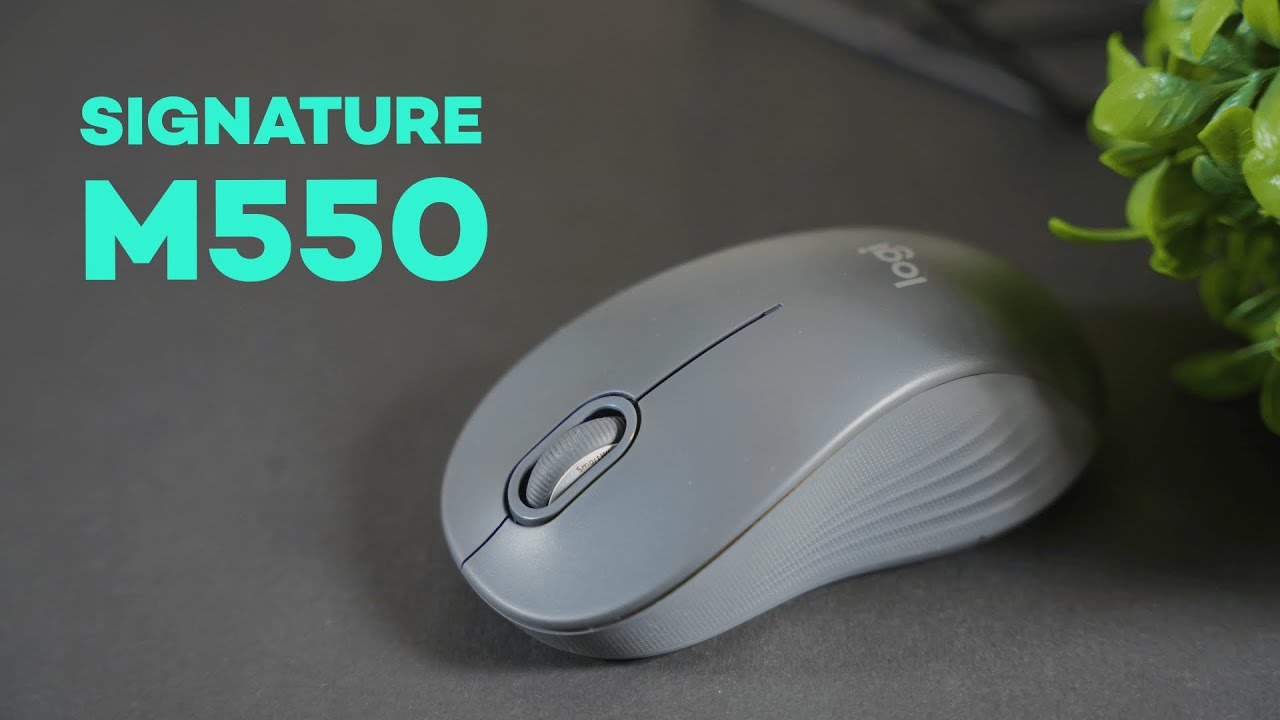
Logitech SIGNATURE M550 Treiber bieten eine Reihe modernster Funktionen, die darauf zugeschnitten sind, Ihre Produktivität zu steigern und Ihre täglichen Aufgaben zu optimieren. Mit seinem intuitiven Design und der Liebe zum Detail ist dieses Gerät ein echter Beweis für Logitechs Engagement für Spitzenleistungen. Tauchen Sie ein in eine Welt, in der Präzision auf Luxus trifft und jeder Klick zum mühelosen Vergnügen wird.
Unsere Website bietet Ihnen eine bequeme und sichere Plattform zum Herunterladen des Logitech SIGNATURE M550-Treibers und gewährleistet so einen problemlosen Installationsprozess. Navigieren Sie einfach zu unserem Download-Bereich und wählen Sie die passende Version für Ihr Windows-Betriebssystem aus. Innerhalb weniger Minuten haben Sie Zugriff auf eine Vielzahl von Features und Funktionalitäten, die Ihre Arbeitsweise und Interaktion mit Ihrem Gerät verändern werden.
Logitech SIGNATURE M550-Treiber bringen ein neues Maß an Effizienz in Ihren Workflow. Von der anpassbaren Tastenbelegung bis hin zur einstellbaren Zeigergeschwindigkeit haben Sie die vollständige Kontrolle über die Einstellungen Ihres Geräts und können es so an Ihre individuellen Bedürfnisse und Vorlieben anpassen. Verabschieden Sie sich von generischen Einstellungen und genießen Sie ein personalisiertes Computererlebnis, das Ihren Stil wirklich widerspiegelt.
[wpsm_toplist]
Logitech SIGNATURE M550 Software spezifikationen
Die Logitech SIGNATURE M550-Software bietet eine breite Palette an Funktionen und Anpassungsoptionen, die auf Ihre individuellen Bedürfnisse und Vorlieben zugeschnitten sind. Von personalisierten Tastenbelegungen bis hin zu anpassbaren Empfindlichkeitseinstellungen haben Sie die Möglichkeit, Ihr Gerät an Ihren Arbeitsablauf und Stil anzupassen. Erleben Sie ultimative Kontrolle, während Sie präzise und einfach durch Aufgaben navigieren.
Die Installation der Logitech SIGNATURE M550-Software ist ein Kinderspiel. Besuchen Sie einfach unsere Website und laden Sie die Software herunter, die mit Ihrem Betriebssystem kompatibel ist. Dank unserer benutzerfreundlichen Oberfläche und dem intuitiven Installationsprozess können Sie im Handumdrehen loslegen. Verabschieden Sie sich von komplizierten Setups und begrüßen Sie ein nahtloses Erlebnis.
[wpsm_colortable color=“grey“]
| Unterstützung | |
|---|---|
| Marke | Logitech |
| Betriebssystem | Windows 7, 8, 10, 11✅/Mac OS✅ |
| Konnektivitätstechnologie | Logitech SIGNATURE M550 Maus |
| Kategorien | Logitech Maus Treiber |
| Steckertyp | USB |
| Bewegungserkennungstechnologie | drahtlos |
| Punktzahl | 🏆🏆🏆🏆🏆 |
[/wpsm_colortable]
[wpsm_box type=“info“ float=“none“ text_align=“left“]
Laden Sie die Logitech SIGNATURE M550 Treiber herunter
Auf unserer Website sind wir bestrebt, Ihnen das bestmögliche Erlebnis mit Ihren Logitech-Geräten zu bieten. Deshalb bieten wir eine große Auswahl an kostenlosen Treibern und Software für Windows 10 und Windows 11 sowie Mac OS an, um sicherzustellen, dass Ihre Logitech-Geräte reibungslos laufen und optimal funktionieren.
Egal, ob Sie eine Logitech-Gaming-Tastatur, eine Webcam, einen Lautsprecher oder ein anderes Logitech-Gerät verwenden, wir haben die Treiber und Software, die Sie benötigen, um das Beste aus Ihrem Gerät herauszuholen. Unsere Auswahl umfasst alles von einfachen Treibern bis hin zu fortschrittlicher Software, mit der Sie Ihre Logitech-Geräte nach Ihren Wünschen anpassen können.
Das Herunterladen von Treibern und Software von unserer Website ist unglaublich einfach und bequem. Stöbern Sie einfach durch unsere Auswahl und wählen Sie den Treiber oder die Software aus, die zu Ihrem Gerät und Betriebssystem passt. Klicken Sie dann auf den Download-Button und warten Sie, bis es auf Ihren Computer oder Laptop heruntergeladen wird.
Einer der Vorteile des Herunterladens von Treibern und Software von unserer Website besteht darin, dass sie völlig kostenlos sind. Sie müssen sich keine Gedanken über versteckte Gebühren machen – alle unsere Treiber und Software stehen Ihnen kostenlos zum Download zur Verfügung.
[wpsm_colortable color=“grey“]
| Support | Downloads |
|---|---|
| Logitech SIGNATURE M550 Treiber download für Windows 64-bit | Download |
| Logitech SIGNATURE M550 Treiber download für Windows 32-bit | Download |
| Logitech SIGNATURE M550 Treiber download für Mac OS | Download |
[/wpsm_colortable]
[/wpsm_box]
So installieren Sie die Logitech SIGNATURE M550 Treiber
Wenn Sie kürzlich eine Logitech SIGNATURE M550-Maus gekauft haben, fragen Sie sich möglicherweise, wie Sie die erforderliche Software installieren, um sie auf Ihrem Computer zum Laufen zu bringen. Glücklicherweise macht Logitech diesen Vorgang einfach und unkompliziert. In diesem Artikel führen wir Sie durch die Schritte zur Installation der Logitech SIGNATURE M550-Software unter Windows und Mac OS.
Installieren der Logitech SIGNATURE M550 Treiber unter Windows 11, 10…
Um die Logitech SIGNATURE M550 Treiber auf Ihrem Windows-Computer zu installieren, befolgen Sie diese Schritte:
- Schließen Sie zunächst Ihre Logitech SIGNATURE M550 an einen freien USB-Anschluss Ihres Computers an.
- Suchen Sie unter „Produktname“ nach „Logitech SIGNATURE M550“ und wählen Sie es aus.
- Wählen Sie das entsprechende Betriebssystem und die entsprechende Version aus und wählen Sie dann „Jetzt herunterladen“.
- Sobald der Download abgeschlossen ist, führen Sie die Installationsdatei aus und befolgen Sie die Anweisungen auf dem Bildschirm, um die Software zu installieren.
- Wenn die Installation abgeschlossen ist, starten Sie Ihren Computer neu, um sicherzustellen, dass die Software ordnungsgemäß installiert ist.
- Starten Sie nach dem Neustart Ihres Computers die Logitech SetPoint-Software und befolgen Sie die Anweisungen zum Einrichten Ihrer Maus.
Installieren der Logitech SIGNATURE M550-Software unter Mac OS
Um die Logitech SIGNATURE M550 Treiber auf Ihrem Mac zu installieren, befolgen Sie diese Schritte:
- Schließen Sie Ihre Logitech SIGNATURE M550 an einen freien USB-Anschluss Ihres Computers an.
- Suchen Sie unter „Produktname“ nach „Logitech SIGNATURE M550“ und wählen Sie es aus.
- Wählen Sie das entsprechende Betriebssystem und die entsprechende Version aus und wählen Sie dann „Jetzt herunterladen“.
- Sobald der Download abgeschlossen ist, doppelklicken Sie auf die Installationsdatei und befolgen Sie die Anweisungen auf dem Bildschirm, um die Software zu installieren.
- Wenn die Installation abgeschlossen ist, starten Sie Ihren Computer neu, um sicherzustellen, dass die Software ordnungsgemäß installiert ist.
- Starten Sie nach dem Neustart Ihres Computers die Logitech Control Center-Software und befolgen Sie die Anweisungen zum Einrichten Ihrer Maus.
Wenn Sie diese einfachen Schritte befolgen, können Sie die Logitech SIGNATURE M550-Software problemlos sowohl unter Windows als auch unter Mac OS installieren und so sicherstellen, dass Ihre Maus im Handumdrehen betriebsbereit ist. Mit der Logitech SetPoint- und Control Center-Software können Sie außerdem Ihre Maustasten, Empfindlichkeit und Scrolleinstellungen an Ihre individuellen Bedürfnisse und Vorlieben anpassen.
So aktualisieren Sie den Logitech SIGNATURE M550 Treiber
Für optimale Leistung und Genauigkeit beim Spielen ist es wichtig, dass Sie Ihren Logitech SIGNATURE M550-Treiber auf dem neuesten Stand halten. Das Aktualisieren Ihres Treibers ist ein einfacher, aber entscheidender Schritt, der dazu beitragen kann, Ihr Spielerlebnis zu verbessern.
- Um Ihren Logitech SIGNATURE M550-Treiber zu aktualisieren, müssen Sie die Logitech G HUB-Software herunterladen. Schließen Sie nach dem Herunterladen Ihren Logitech SIGNATURE M550 mit dem mitgelieferten USB-Kabel an Ihren Computer an und öffnen Sie die Logitech G HUB-Software.
- Navigieren Sie von dort aus zu den „Allgemein“-Einstellungen und wählen Sie „Nach Updates suchen“. Die Software sucht dann nach verfügbaren Updates für Ihren Logitech SIGNATURE M550-Treiber und fordert Sie bei Bedarf auf, diese zu installieren.
- Zusätzlich zur Aktualisierung Ihres Treibers bietet die Logitech G HUB-Software eine Reihe von Anpassungsoptionen für Ihre Logitech SIGNATURE M550. Sie können die DPI-Empfindlichkeit anpassen, Tastenfunktionen zuweisen und sogar die RGB-Beleuchtung an Ihren individuellen Spielstil anpassen.
Das Aktualisieren Ihres Logitech SIGNATURE M550-Treibers ist eine schnelle und einfache Möglichkeit, die optimale Leistung Ihrer Gaming-Maus sicherzustellen. Indem Sie die Logitech G HUB-Software herunterladen und regelmäßig nach Updates suchen, können Sie sicherstellen, dass Ihr Logitech SIGNATURE M550 immer optimal läuft.
Deinstallation der Logitech SIGNATURE M550 Software
Wenn Sie Probleme mit Ihrem Logitech SIGNATURE M550 haben, ist ein Schritt zur Fehlerbehebung möglicherweise die Deinstallation des Logitech-Treibers und der Software. Dies kann erforderlich sein, wenn Fehler oder Kompatibilitätsprobleme auftreten oder Sie einfach mit Ihrem Logitech-Gerät neu beginnen möchten.
Die Deinstallation des Logitech-Treibers und der Software ist ein einfacher Vorgang, der in nur wenigen Schritten durchgeführt werden kann. Hier ist wie:
- Trennen Sie das Gerät vom Computer.
- Schalten Sie die Stromversorgung des Geräts aus, wenn das Gerät über eine separate Stromquelle verfügt.
- Öffnen Sie den Geräte-Manager.
- Doppelklicken Sie auf das verwendete Tastatursymbol, klicken Sie mit der rechten Maustaste darauf und klicken Sie dann auf Löschen.
- Starten Sie den Computer neu.
Fazit zum Logitech SIGNATURE M550 Treiber
Zusammenfassend lässt sich sagen, dass der Logitech SIGNATURE M550 Driver der ultimative Begleiter für alle ist, die ein nahtloses und gehobenes digitales Erlebnis suchen. Mit seiner Kombination aus Eleganz, Funktionalität und erweiterten Funktionen ermöglicht dieser Treiber Benutzern, das volle Potenzial ihres Logitech SIGNATURE M550-Geräts auszuschöpfen.
Die Logitech SIGNATURE M550-Treiber bieten eine Reihe anpassbarer Optionen, die auf individuelle Vorlieben und Arbeitsabläufe zugeschnitten sind. Von personalisierten Tastenbelegungen bis hin zu anpassbaren Empfindlichkeitseinstellungen haben Benutzer die Flexibilität, ihr Gerät an ihre spezifischen Bedürfnisse anzupassen. Dieses Maß an Kontrolle ermöglicht eine höhere Präzision und Effizienz, egal ob Sie an komplizierten Aufgaben arbeiten oder fesselnde Gaming-Sessions genießen.
Die Installation des Logitech SIGNATURE M550-Treibers ist ein einfacher und unkomplizierter Vorgang. Durch den Besuch unserer Website können Benutzer problemlos auf den mit ihrem Betriebssystem kompatiblen Treiber zugreifen. Unsere benutzerfreundliche Oberfläche gewährleistet eine problemlose Installation, sodass Benutzer den Treiber schnell in ihr Gerät integrieren und von seinen Vorteilen profitieren können.
FAQ (Häufig gestellte Fragen)
[sc_fs_multi_faq headline-0=“h3″ question-0=“Warum ist es wichtig, Treiber für die optische Maus Logitech SIGNATURE M550 korrekt zu installieren?“ answer-0=“Die korrekte Installation von Treibern für Logitech SIGNATURE M550 Optical Mouse-Geräte ist entscheidend, um optimale Leistung, Kompatibilität, Sicherheit und Zugriff auf erweiterte Funktionen zu gewährleisten. Die korrekte Treiberinstallation garantiert, dass das Gerät problemlos mit Ihrem Betriebssystem kommunizieren kann. was zu einer verbesserten Leistung, reduzierter Latenz und besserer Reaktionsfähigkeit führt.“ image-0=““ headline-1=“h3″ question-1=“Wie viel Speicherplatz benötigt der Treiber für die optische Maus Logitech SIGNATURE M550?“ answer-1=“Der für den Logitech SIGNATURE M550 Optical Mouse-Treiber erforderliche Speicherplatz kann je nach Version und verwendetem Betriebssystem variieren. Der Treiber benötigt jedoch normalerweise etwa 100-200 MB Festplattenspeicher. Beachten Sie dies dass dies nur eine Schätzung ist und die tatsächliche Größe des Treibers variieren kann. Wenn Sie zusätzlich zum Logitech SIGNATURE M550-Treiber zusätzliche Software oder Treiber installieren, kann sich dies außerdem auf die gesamte Speicherplatznutzung auswirken.“ image-1=““ headline-2=“h3″ question-2=“Warum ist es wichtig, hochwertige Treiber für die optische Maus Logitech SIGNATURE M550 zu haben?“ answer-2=“Es ist wichtig, über hochwertige Treiber für die optische Maus Logitech SIGNATURE M550 zu verfügen, da diese sicher und effizient sind, einen guten Kundenservice bieten und Gesetze und Vorschriften einhalten. Dies hilft Unternehmen, Geld zu sparen, einen guten Ruf zu wahren und rechtliche Probleme zu vermeiden. “ image-2=““ count=“3″ html=“true“ css_class=““]

 (1 votes, average: 1,00 out of 5)
 Loading...
