


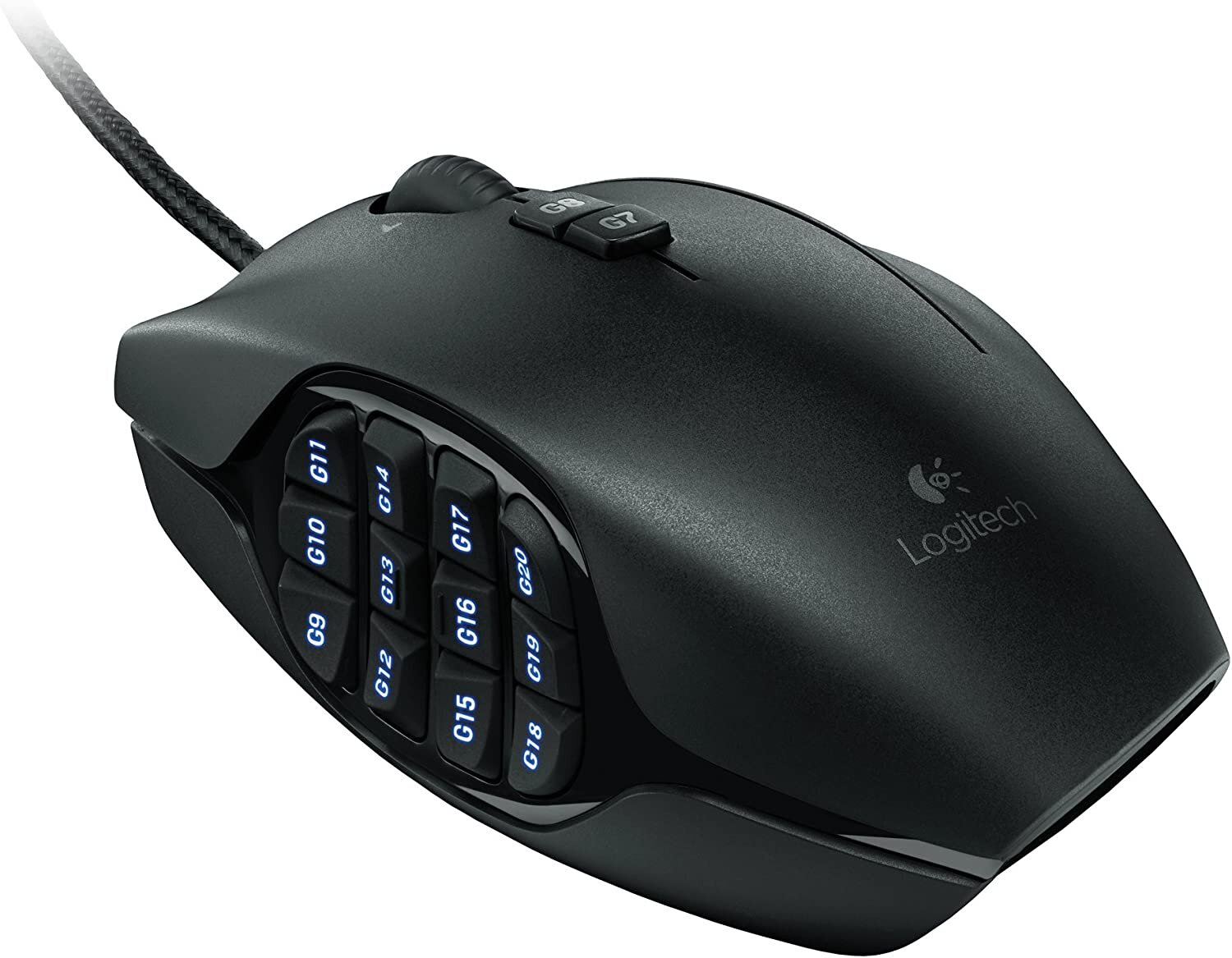
Die Installation von Treibern für die Logitech G600-Maus ist ein sehr wichtiger Vorgang im „Leben“ eines jeden Computers. Ohne die erforderlichen Treiber funktioniert der Computer einfach nicht normal: Sie können keine Filme ansehen, keine Musik hören, auf das Internet zugreifen usw. Bei einer Neuinstallation des Betriebssystems, dem Austausch von Computerteilen und anderen Manipulationen können Einstellungen des Logitech G600-Treibers erforderlich sein. Oftmals liegen den gekauften Geräten alle notwendigen Treiber bei, es kommt aber auch vor, wenn Sie eine neuere Version installieren müssen.
Speziell hierfür empfehlen wir Ihnen, die Logitech G600-Software für Ihr Gerät auf unserer Website herunterzuladen. Hier finden Sie die gesamte erforderliche Logitech G600-Software für MAC und Windows in verschiedenen Versionen. Lassen Sie uns nun herausfinden, wie Sie den Treiber für Ihr Gerät richtig herunterladen und installieren!
[wpsm_toplist]
Logitech G600 Software Spezifikationen
Die Spezifikationen der Logitech G600-Software sind eine wichtige Referenz für Benutzer der Logitech G600-Gaming-Maus. Dieses Peripheriegerät bietet Gamern eine intuitive Kontrolle über ihre Spielfunktionen, sodass sie ihre Leistung verbessern und maximale Präzision genießen können. Die Logitech G600-Software ist ein Treiberpaket, mit dem Benutzer die Maus anpassen und konfigurieren können, um ihre Funktionen optimal zu nutzen. Es umfasst eine Vielzahl von Anpassungsoptionen, darunter Tastenbelegung, Empfindlichkeitseinstellungen, Makroprogrammierung und vieles mehr.
Der Logitech G600-Softwaretreiber ist mit den Betriebssystemen Windows 10, Windows 8 und Windows 7 kompatibel. Um dieses Treiberpaket auf einer dieser Plattformen zu installieren, benötigen Benutzer mindestens 50 MB freien Speicherplatz auf ihren Festplatten. Darüber hinaus werden 512 MB RAM oder mehr für optimale Leistung empfohlen, wenn Sie das Logitech G600-Treiberpaket auf einer der oben genannten Plattformen verwenden.
[wpsm_colortable color=“grey“]
| Unterstützung | |
|---|---|
| Marke | Logitech |
| Betriebssystem | Windows 7, 8, 10, 11✅/Mac OS✅ |
| Konnektivitätstechnologie | Logitech G600 Maus |
| Kategorien | Logitech Maus Treiber |
| Steckertyp | USB |
| Bewegungserkennungstechnologie | verkabelt |
| Punktzahl | 🏆🏆🏆🏆🏆 |
[/wpsm_colortable]
[wpsm_box type=“info“ float=“none“ text_align=“left“]
Logitech G600 Treiber herunterladen
Auf unserer Website sind wir bestrebt, Ihnen das bestmögliche Erlebnis mit Ihren Logitech-Geräten zu bieten. Deshalb bieten wir eine große Auswahl an kostenlosen Treibern und Software für Windows 10 und Windows 11 sowie Mac OS an, um sicherzustellen, dass Ihre Logitech-Geräte reibungslos laufen und optimal funktionieren.
Egal, ob Sie eine Logitech-Gaming-Tastatur, eine Webcam, einen Lautsprecher oder ein anderes Logitech-Gerät verwenden, wir haben die Treiber und Software, die Sie benötigen, um das Beste aus Ihrem Gerät herauszuholen. Unsere Auswahl umfasst alles von einfachen Treibern bis hin zu fortschrittlicher Software, mit der Sie Ihre Logitech-Geräte nach Ihren Wünschen anpassen können.
Das Herunterladen von Treibern und Software von unserer Website ist unglaublich einfach und bequem. Stöbern Sie einfach durch unsere Auswahl und wählen Sie den Treiber oder die Software aus, die zu Ihrem Gerät und Betriebssystem passt. Klicken Sie dann auf den Download-Button und warten Sie, bis es auf Ihren Computer oder Laptop heruntergeladen wird.
Einer der Vorteile des Herunterladens von Treibern und Software von unserer Website besteht darin, dass sie völlig kostenlos sind. Sie müssen sich keine Gedanken über versteckte Gebühren machen – alle unsere Treiber und Software stehen Ihnen kostenlos zum Download zur Verfügung.
[wpsm_colortable color=“grey“]
| Support | Downloads |
|---|---|
| Logitech G600 Treiber download für Windows 64-bit | Download |
| Logitech G600 Treiber download für Windows 32-bit | Download |
| Logitech G600 Treiber download für Mac OS | Download |
[/wpsm_colortable]
[/wpsm_box]
So installieren Sie die Logitech G600 Treiber
Wenn Sie kürzlich eine Logitech G600-Maus gekauft haben, fragen Sie sich möglicherweise, wie Sie die erforderliche Software installieren, um sie auf Ihrem Computer zum Laufen zu bringen. Glücklicherweise macht Logitech diesen Vorgang einfach und unkompliziert. In diesem Artikel führen wir Sie durch die Schritte zur Installation der Logitech G600-Software unter Windows und Mac OS.
Installieren der Logitech G600 Treiber unter Windows 11, 10…
Gehen Sie folgendermaßen vor, um die Logitech G600 Treiber auf Ihrem Windows-Computer zu installieren:
- Schließen Sie zunächst Ihre Logitech G600 an einen freien USB-Anschluss Ihres Computers an.
- Suchen Sie unter „Produktname“ nach „Logitech G600“ und wählen Sie es aus.
- Wählen Sie das entsprechende Betriebssystem und die entsprechende Version aus und wählen Sie dann „Jetzt herunterladen“.
- Sobald der Download abgeschlossen ist, führen Sie die Installationsdatei aus und befolgen Sie die Anweisungen auf dem Bildschirm, um die Software zu installieren.
- Wenn die Installation abgeschlossen ist, starten Sie Ihren Computer neu, um sicherzustellen, dass die Software ordnungsgemäß installiert ist.
- Starten Sie nach dem Neustart Ihres Computers die Logitech SetPoint-Software und befolgen Sie die Anweisungen zum Einrichten Ihrer Maus.
Installieren der Logitech G600 Treiber unter Mac OS
Gehen Sie folgendermaßen vor, um die Logitech G600 Treiber auf Ihrem Mac zu installieren:
- Schließen Sie Ihr Logitech G600 an einen freien USB-Anschluss Ihres Computers an.
- Suchen Sie unter „Produktname“ nach „Logitech G600“ und wählen Sie es aus.
- Wählen Sie das entsprechende Betriebssystem und die entsprechende Version aus und wählen Sie dann „Jetzt herunterladen“.
- Sobald der Download abgeschlossen ist, doppelklicken Sie auf die Installationsdatei und befolgen Sie die Anweisungen auf dem Bildschirm, um die Software zu installieren.
- Wenn die Installation abgeschlossen ist, starten Sie Ihren Computer neu, um sicherzustellen, dass die Software ordnungsgemäß installiert ist.
- Starten Sie nach dem Neustart Ihres Computers die Logitech Control Center-Software und befolgen Sie die Anweisungen zum Einrichten Ihrer Maus.
Wenn Sie diese einfachen Schritte befolgen, können Sie die Logitech G600-Software problemlos sowohl unter Windows als auch unter Mac OS installieren und so sicherstellen, dass Ihre Maus im Handumdrehen betriebsbereit ist. Mit der Logitech SetPoint- und Control Center-Software können Sie außerdem Ihre Maustasten, Empfindlichkeit und Scrolleinstellungen an Ihre individuellen Bedürfnisse und Vorlieben anpassen.
So aktualisieren Sie den Logitech G600 Treiber
Für optimale Leistung und Genauigkeit beim Spielen ist es wichtig, dass Sie Ihren Logitech G600 Treiber auf dem neuesten Stand halten. Das Aktualisieren Ihres Treibers ist ein einfacher, aber entscheidender Schritt, der dazu beitragen kann, Ihr Spielerlebnis zu verbessern.
- Um Ihren Logitech G600-Treiber zu aktualisieren, müssen Sie die Logitech G HUB-Software herunterladen. Schließen Sie nach dem Herunterladen Ihr Logitech G600 über das mitgelieferte USB-Kabel an Ihren Computer an und öffnen Sie die Logitech G HUB-Software.
- Navigieren Sie von dort aus zu den „Allgemein“-Einstellungen und wählen Sie „Nach Updates suchen“. Die Software sucht dann nach verfügbaren Updates für Ihren Logitech G600-Treiber und fordert Sie bei Bedarf auf, diese zu installieren.
- Zusätzlich zur Aktualisierung Ihres Treibers bietet die Logitech G HUB-Software eine Reihe von Anpassungsoptionen für Ihre Logitech G600. Sie können die DPI-Empfindlichkeit anpassen, Tastenfunktionen zuweisen und sogar die RGB-Beleuchtung an Ihren individuellen Spielstil anpassen.
Das Aktualisieren Ihres Logitech G600-Treibers ist eine schnelle und einfache Möglichkeit, die optimale Leistung Ihrer Gaming-Maus sicherzustellen. Indem Sie die Logitech G HUB-Software herunterladen und regelmäßig nach Updates suchen, können Sie sicherstellen, dass Ihr Logitech G600 immer optimal läuft.
Deinstallation der Logitech G600 Software
Wenn Sie Probleme mit Ihrem Logitech G600 haben, ist ein Schritt zur Fehlerbehebung möglicherweise die Deinstallation des Logitech-Treibers und der Logitech-Software. Dies kann erforderlich sein, wenn Fehler oder Kompatibilitätsprobleme auftreten oder Sie einfach mit Ihrem Logitech-Gerät neu beginnen möchten.
Die Deinstallation des Logitech-Treibers und der Software ist ein einfacher Vorgang, der in nur wenigen Schritten durchgeführt werden kann. Hier ist wie:
- Trennen Sie das Gerät vom Computer.
- Schalten Sie die Stromversorgung des Geräts aus, wenn das Gerät über eine separate Stromquelle verfügt.
- Öffnen Sie den Geräte-Manager.
- Doppelklicken Sie auf das verwendete Tastatursymbol, klicken Sie mit der rechten Maustaste darauf und klicken Sie dann auf Löschen.
- Starten Sie den Computer neu.
Fazit zum Logitech G600 Treiber
Zusammenfassend lässt sich sagen, dass der Logitech G600-Treiber eine unverzichtbare Software für alle ist, die das Beste aus ihrer Logitech G600-Gaming-Maus herausholen möchten. Mit diesem leistungsstarken Tool können Sie Ihre Mauseinstellungen an Ihre spezifischen Bedürfnisse und Vorlieben anpassen, was es zu einem Muss für ernsthafte Gamer und Gelegenheitsbenutzer gleichermaßen macht. Mit den Logitech G600-Treibern können Sie ganz einfach die Empfindlichkeit Ihrer Maus anpassen, Ihre Tasten so programmieren, dass sie bestimmte Aktionen ausführen, und sogar benutzerdefinierte Makros erstellen, um komplexe Aufgaben zu automatisieren. Und dank der intuitiven Benutzeroberfläche müssen Sie kein Technikexperte sein, um alle diese Funktionen nutzen zu können. Beim Logitech G600-Treiber geht es jedoch nicht nur um Anpassung und Steuerung. Es geht auch um Zuverlässigkeit und Leistung. Dank der fortschrittlichen Technologie und Treiberaktualisierungen können Sie darauf vertrauen, dass Ihre Logitech G600-Gaming-Maus die beste Leistung erbringt und Ihnen die Präzision und Genauigkeit bietet, die Sie benötigen, um Ihre Lieblingsspiele zu dominieren. Und das Beste daran? Die Logitech G600-Treiber können völlig kostenlos heruntergeladen und verwendet werden. Das bedeutet, dass Sie keinen Cent ausgeben müssen, um Zugriff auf alle leistungsstarken Funktionen und Vorteile zu erhalten.
Zusammenfassend lässt sich sagen, dass der Logitech G600-Treiber ein unverzichtbares Werkzeug für alle ist, die ihr Spiel- oder Computererlebnis auf die nächste Stufe heben möchten. Mit seinen leistungsstarken Anpassungsoptionen, Zuverlässigkeit und Leistung ist es die perfekte Ergänzung zur bereits beeindruckenden Logitech G600 Gaming-Maus. Laden Sie den Treiber noch heute herunter und nutzen Sie das volle Potenzial Ihrer Maus!
FAQ (Häufig gestellte Fragen)
[sc_fs_multi_faq headline-0=“h3″ question-0=“Warum ist es wichtig, Treiber für die optische Maus Logitech G600 korrekt zu installieren?“ answer-0=“Die korrekte Installation von Treibern für Logitech G600 Optical Mouse-Geräte ist entscheidend, um optimale Leistung, Kompatibilität, Sicherheit und Zugriff auf erweiterte Funktionen zu gewährleisten. Die korrekte Treiberinstallation garantiert, dass das Gerät problemlos mit Ihrem Betriebssystem kommunizieren kann führt zu verbesserter Leistung, reduzierter Latenz und besserer Reaktionsfähigkeit.“ image-0=““ headline-1=“h3″ question-1=“Wie viel Speicherplatz belegt der Treiber für die optische Logitech G600-Maus?“ answer-1=“Der für den Logitech G600 Optical Mouse-Treiber erforderliche Speicherplatz kann je nach Version und verwendetem Betriebssystem variieren. Der Treiber benötigt jedoch normalerweise etwa 100-200 MB Speicherplatz. Beachten Sie dies Dies ist nur eine Schätzung und die tatsächliche Größe des Treibers kann variieren. Wenn Sie zusätzlich zum Logitech G600-Treiber zusätzliche Software oder Treiber installieren, kann sich dies außerdem auf die gesamte Speicherplatznutzung auswirken.“ image-1=““ headline-2=“h3″ question-2=“Warum ist es wichtig, qualitativ hochwertige Treiber für die optische Maus Logitech G600 zu haben?“ answer-2=“Es ist wichtig, hochwertige Treiber für die optische Maus Logitech G600 zu haben, weil sie sicher und effizient sind, einen guten Kundenservice bieten und Gesetze und Vorschriften einhalten. Dies hilft Unternehmen, Geld zu sparen, einen guten Ruf zu wahren und rechtliche Probleme zu vermeiden.“ image-2=““ count=“3″ html=“true“ css_class=““]

 (1 votes, average: 1,00 out of 5)
 Loading...
